Encodage d'une commande
Création d'une nouvelle commande
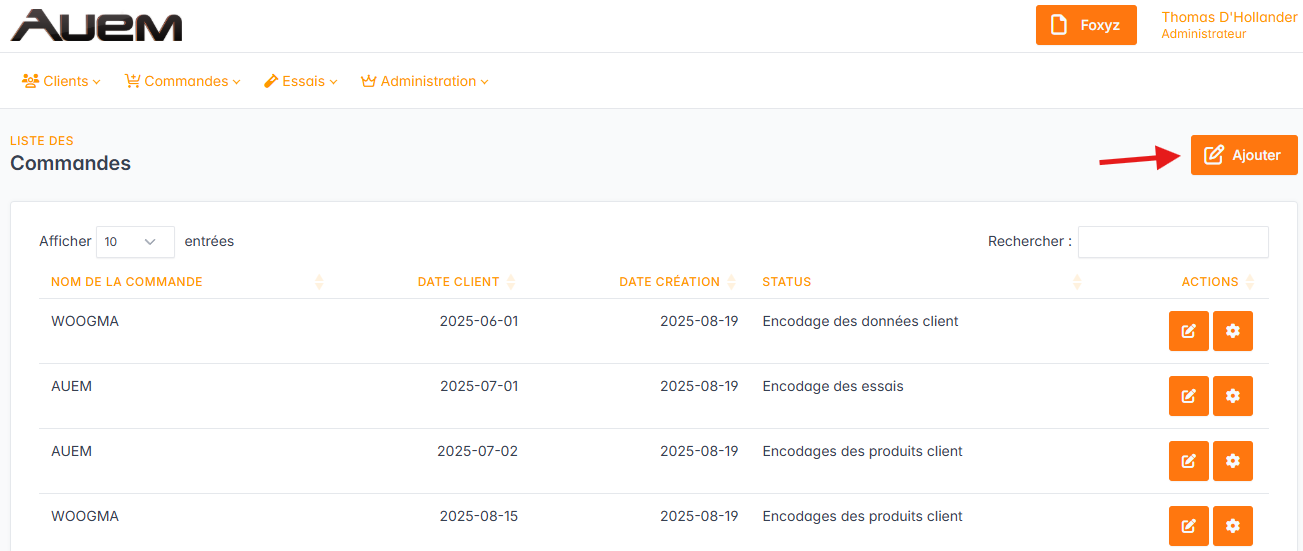
Afin d'encoder une commande, vous pouvez cliquer sur le bouton Ajouter depuis la liste des commandes, ou encore passer par le menu Commandes > Créer une commande
Encodage des informations provenant du client
C'est ici que vous pourrez séléctionner le client, la personne de contact, encodez la date de commande ainsi que la référence de la commande provenant du client.
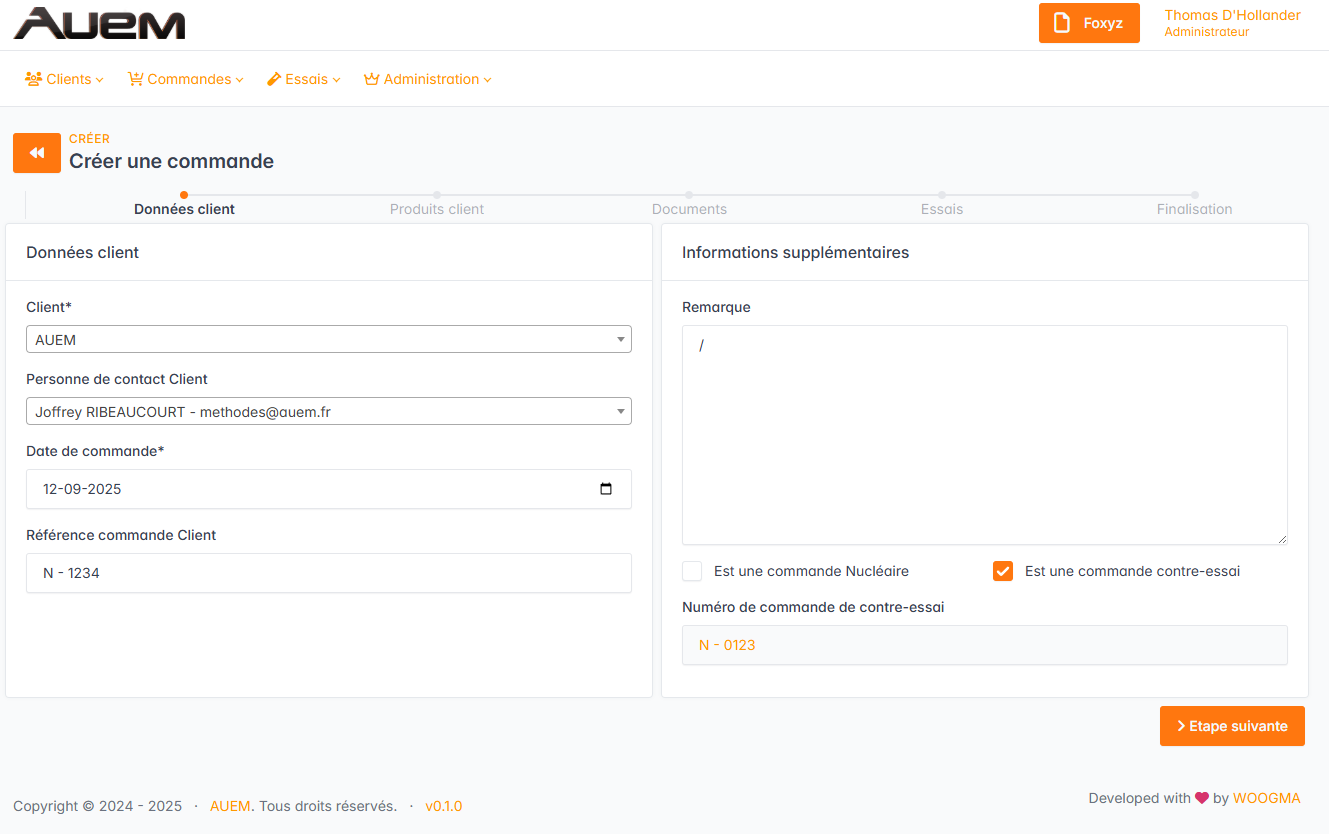
Sur cette page vous aurez également la possibilité de :
- Ajouter une
remarque - Indiquer si la commande est de type
nucléaire - Indiquer si la commande est un
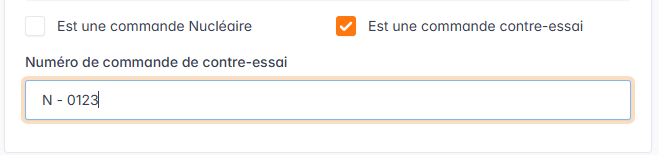
contre-essai, dans ce cas vous pourrez également indiquer le numéro de lacommande originale
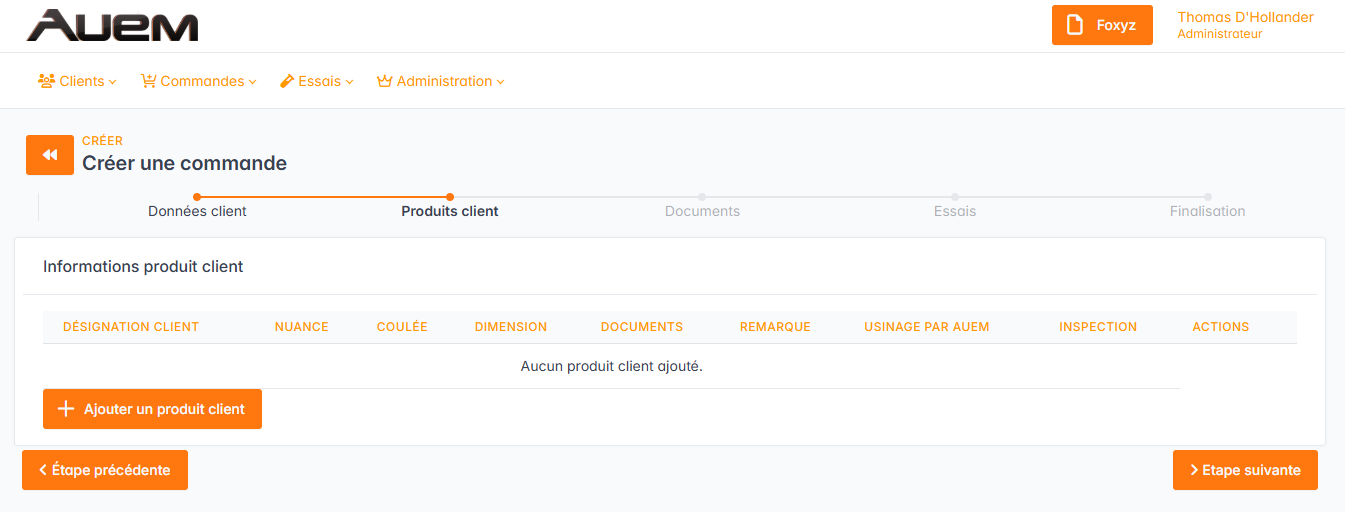
Encodage des produits clients
Sur cette page vous pouvez ajouter autant de produits client que nécessaire.
Lors de l'encodage du produit client, vous pourrez spécifier le nom de la désignation client, la nuance, la coulée, les dimensions produit et le métal.
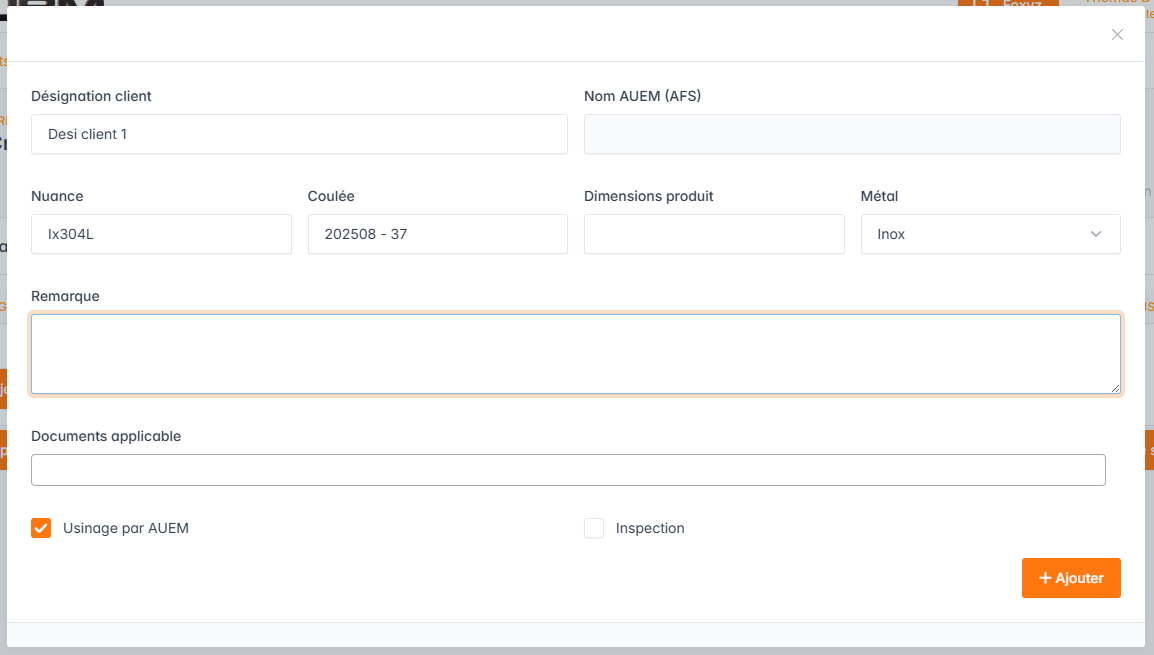
Vous pourrez également ajouter une remarque, les différents documents applicables.
Des cases à cocher sont disponibles pour spécifier si l'usinage est effecuté par AUEM et si une inspection est nécéssaire (dans ce cas, la date d'inspection vous sera demandée).
Ajout de documents
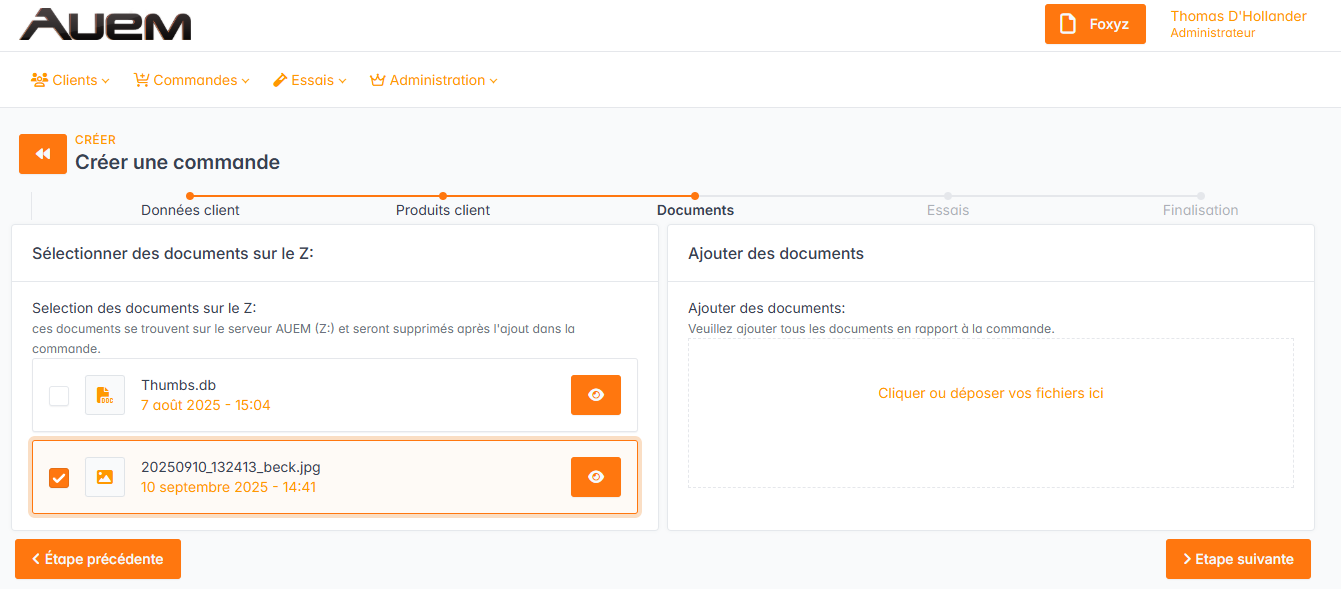
Vous avez dans cette étape la possibilité d'ajouter des documents, soit situés sur le disque partagé (Z:) où se situent les scans, ou encore ajouter un directement depuis votre PC dans la zone de droite.
Encodage des essais à effectuer
C'est dans cette étape que vous pouvez encoder les différents essais à effectuer.
Les champs ainsi que les données disponibles diffèrent en fonction de la configuration de l'essai en question.
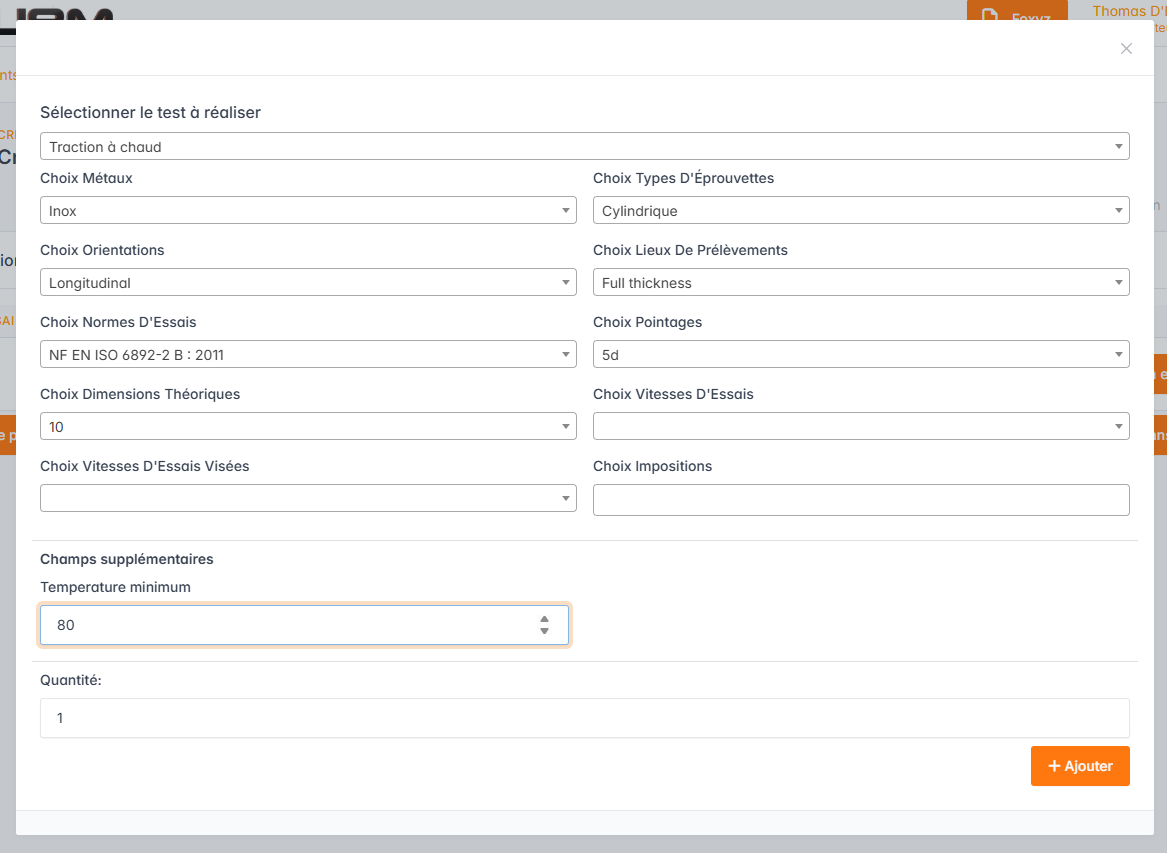
Vous pouvez également indiquer le nombre d'essais de ce type à effectuer dans quantité.
L'essai sera dupliqué autant de fois que nécessaire en fonction de sa quantité, vous pourrez ensuite revenir sur chacun modifier les informations nécessaires si besoin.
Vous pouvez donc, par exemple, créer 3 essais de traction à chaud et revenir sur chacun d'eux afin d'indiquer une température différente.
Lien avec la désignation client
Une fois vos essais ajoutés, vous pouvez les lier à la désignation client correspondante et modifier le délai si besoin.
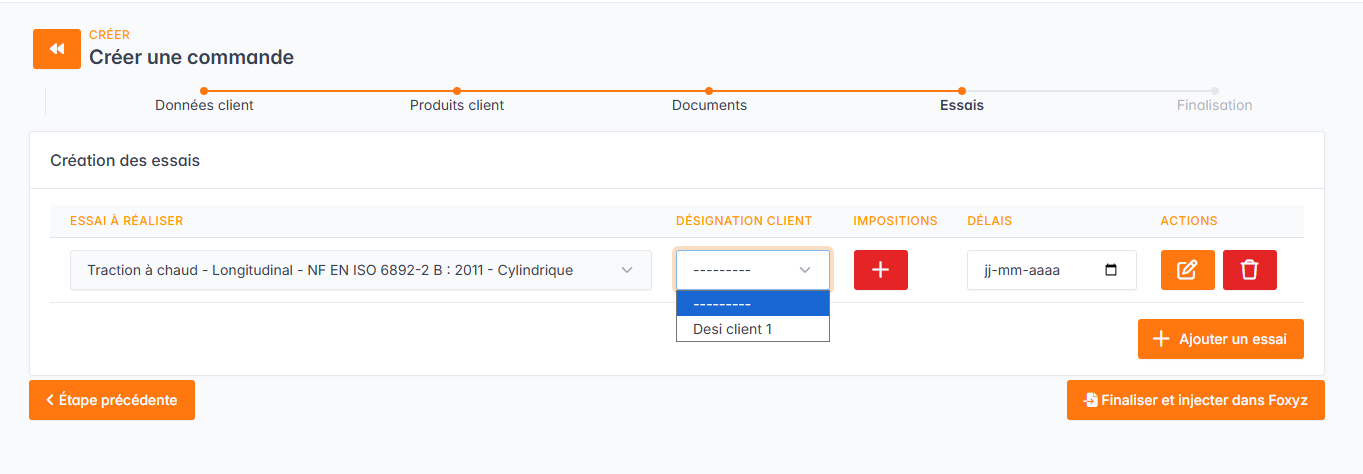
Lors du lien avec la désignation client, il est possible qu'un triangle orange / rouge apparaisse à côté de celle-ci, cela indique qu'une donnée est manquante ou erronnée dans l'essai (par exemple si vous avez choisi une norme d'essai qui ne serait pas compatible avec le métal choisi lors de l'encodage de la désignation client).
Pour corriger cela, il vous suffit de modifier l'essai, les champs en erreur seront placés en surbrillance.
Téléchargement des Excel d'essais et du dossier de fabrication
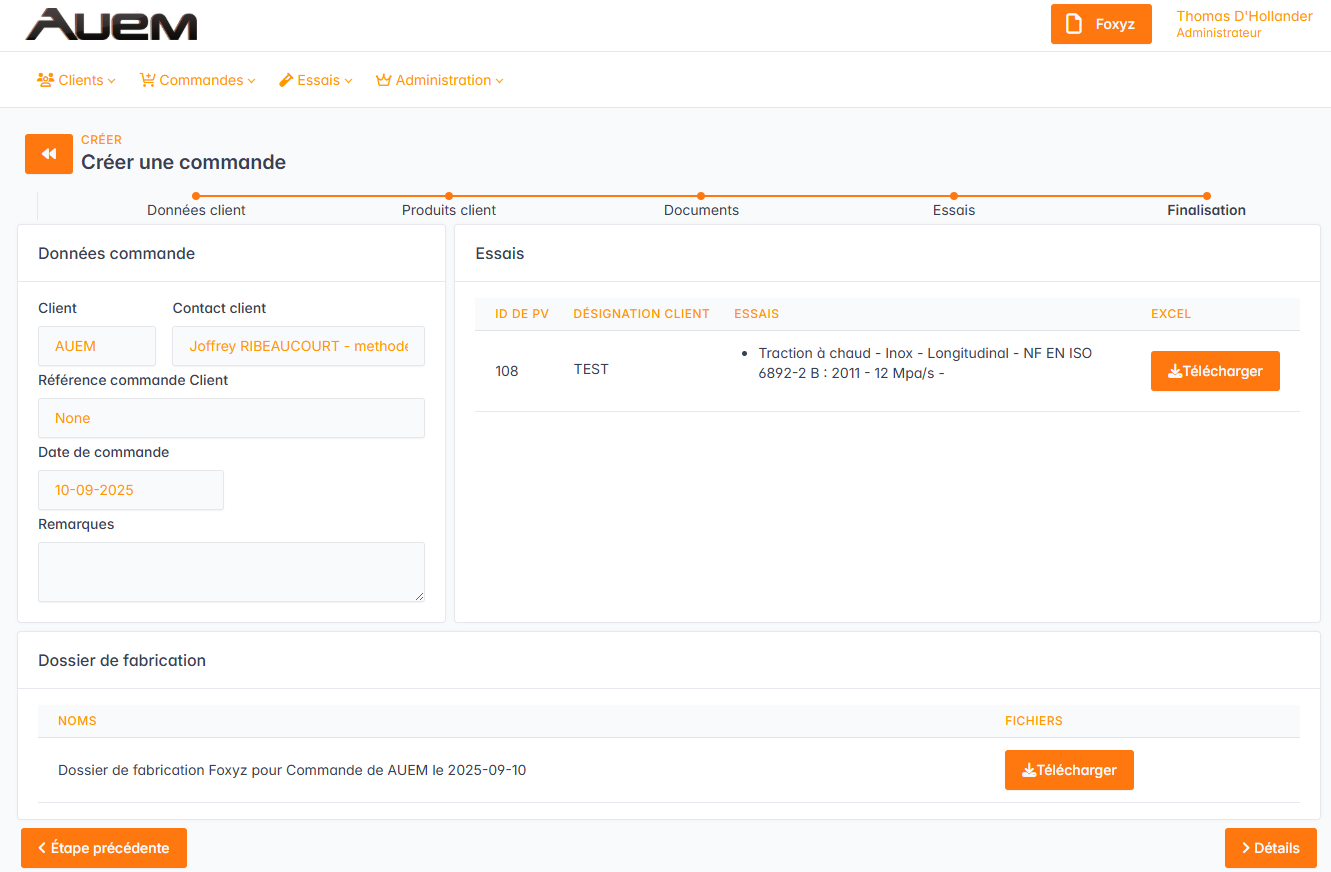
À cette étape vous pourrez revoir les infos principales de la commande ainsi que télécharger les Excels des essais avec les données pré-encodées dedans (dans la partie de droite).
Vous pourrez également télécharger le pdf du dossier de fabrication en bas de page.
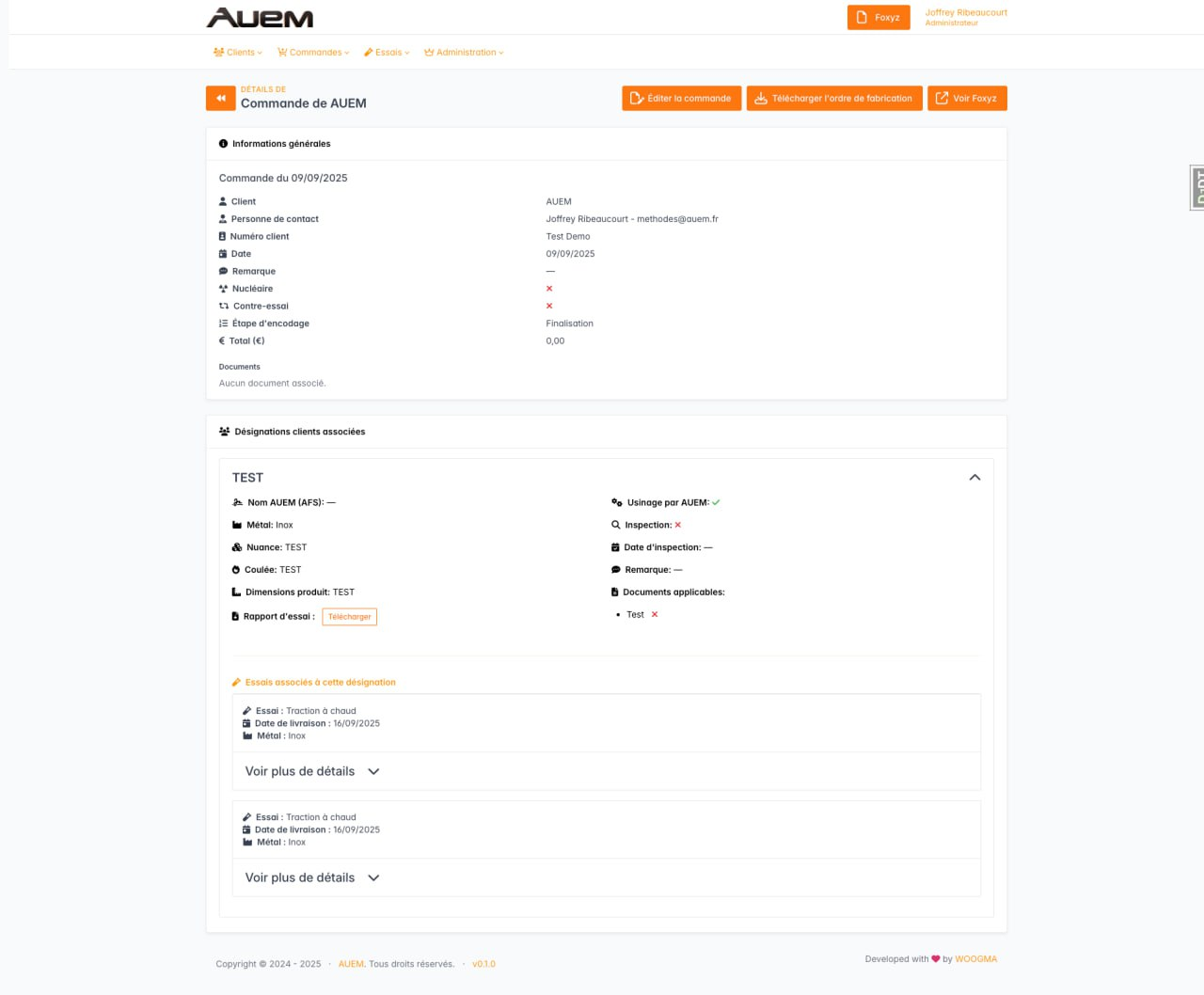
Récap complet client
Sur cette page se trouve un récapitulatif complet de la commande
Si vous voulez retourner à une étape précédente, vous pouvez cliquer sur le bouton Étape précédente.