Champs Excel
Le système des champs Excel permet de faire diverses actions sur les fichiers Excel en fonction des données de l'application.
Il existe plusieurs types de champ Excel :
-
Les champs pour
l'injection de données. Ils permettent d’injecter n’importe quelle donnée d’une commande (nom du client,type de métal,orientation,température, etc.) dans un endroit précis de l’Excel. -
Les champs pour
la copie de plage nommée. Ils permettent de copier une plage nommée à l'emplacement d'une autre plage. -
Les champs de
rapport. Ils permettent d'insérer des données globales pour le rapport. -
Les champs pour les
impositions. Ils permettent d'insérer les données des impositions. -
Les champs pour les
cas spéciaux. Ils permettent de faire des actions trop spécifiques pour être inclues dans les autres catégories.
Injection de données
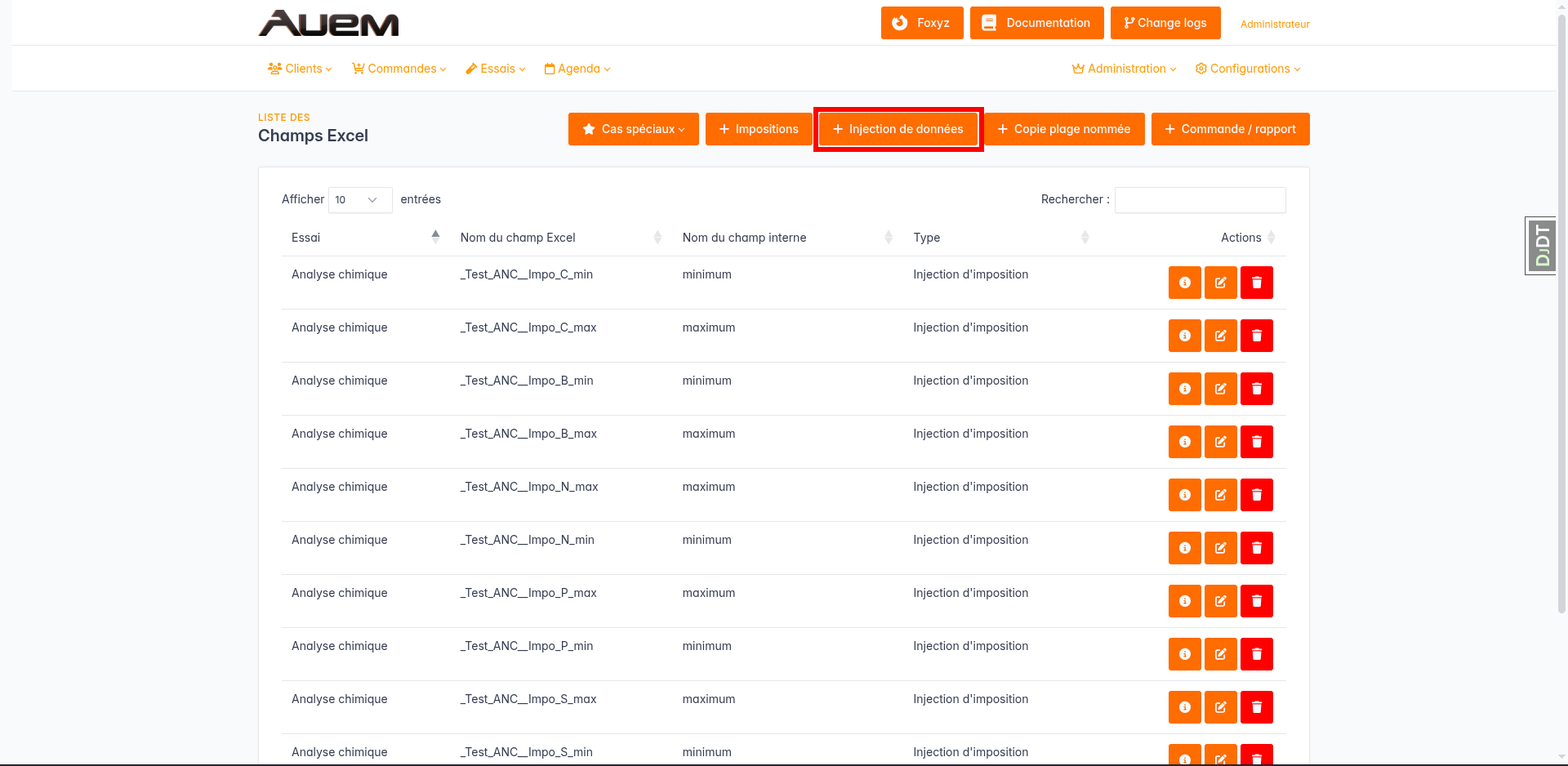
Pour créer un champ afin d'injecter des données, il faut cliquer sur le bouton + Injection de données dans la liste des champs Excel.
Dans la page de création, un champ Essai apparait. Quand un essai spécifique est choisi, plusieurs champs apparaissent.
D'abord, un champ de sélection de la plage nommée dans laquelle sera insérée la donnée.
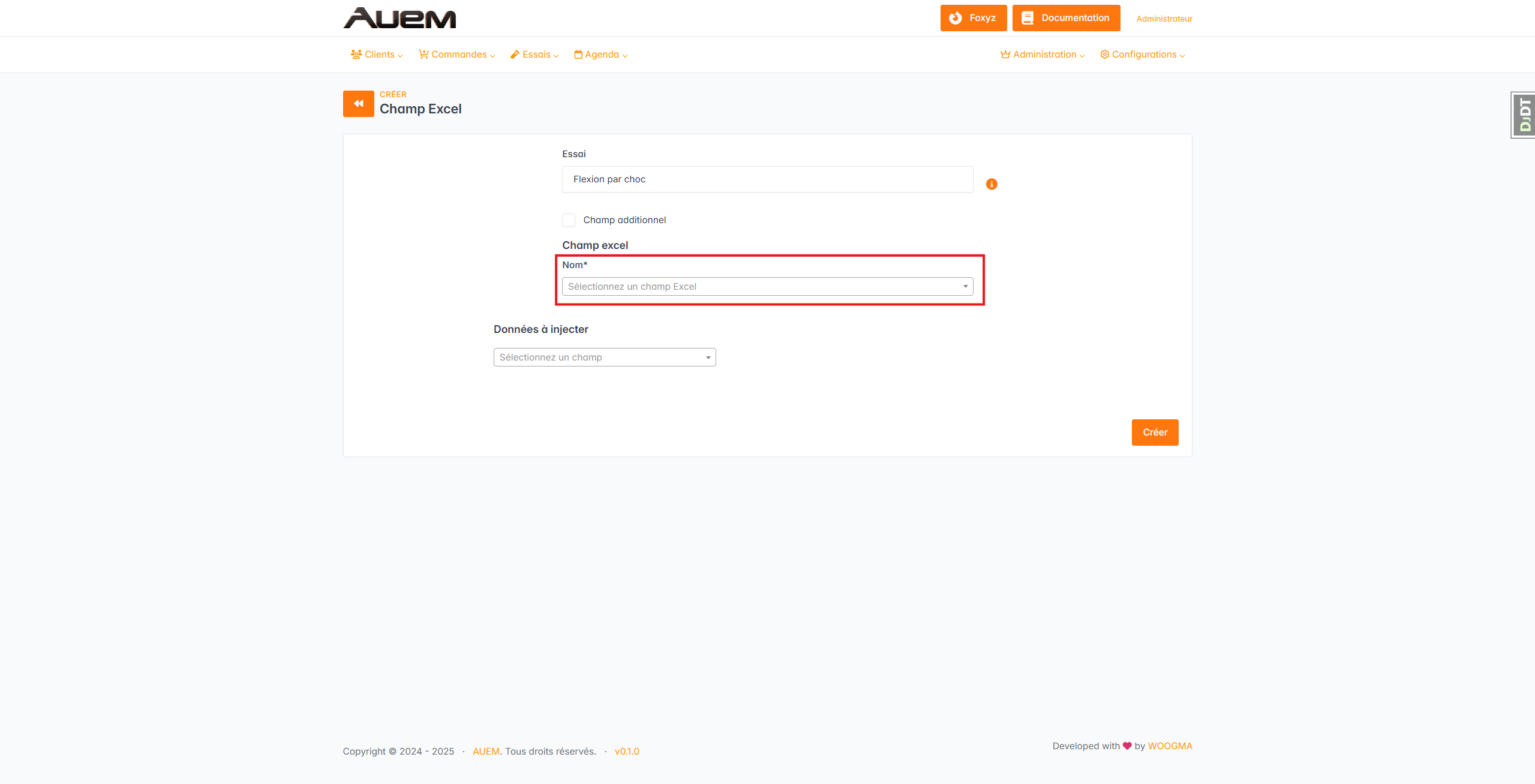
Ce champ est rempli par les plages nommées associées au fichier Excel de l'essai choisi. Dans le cas où l'option Tous les essais est choisie, le nom de la plage nommée devra être rempli à la main.
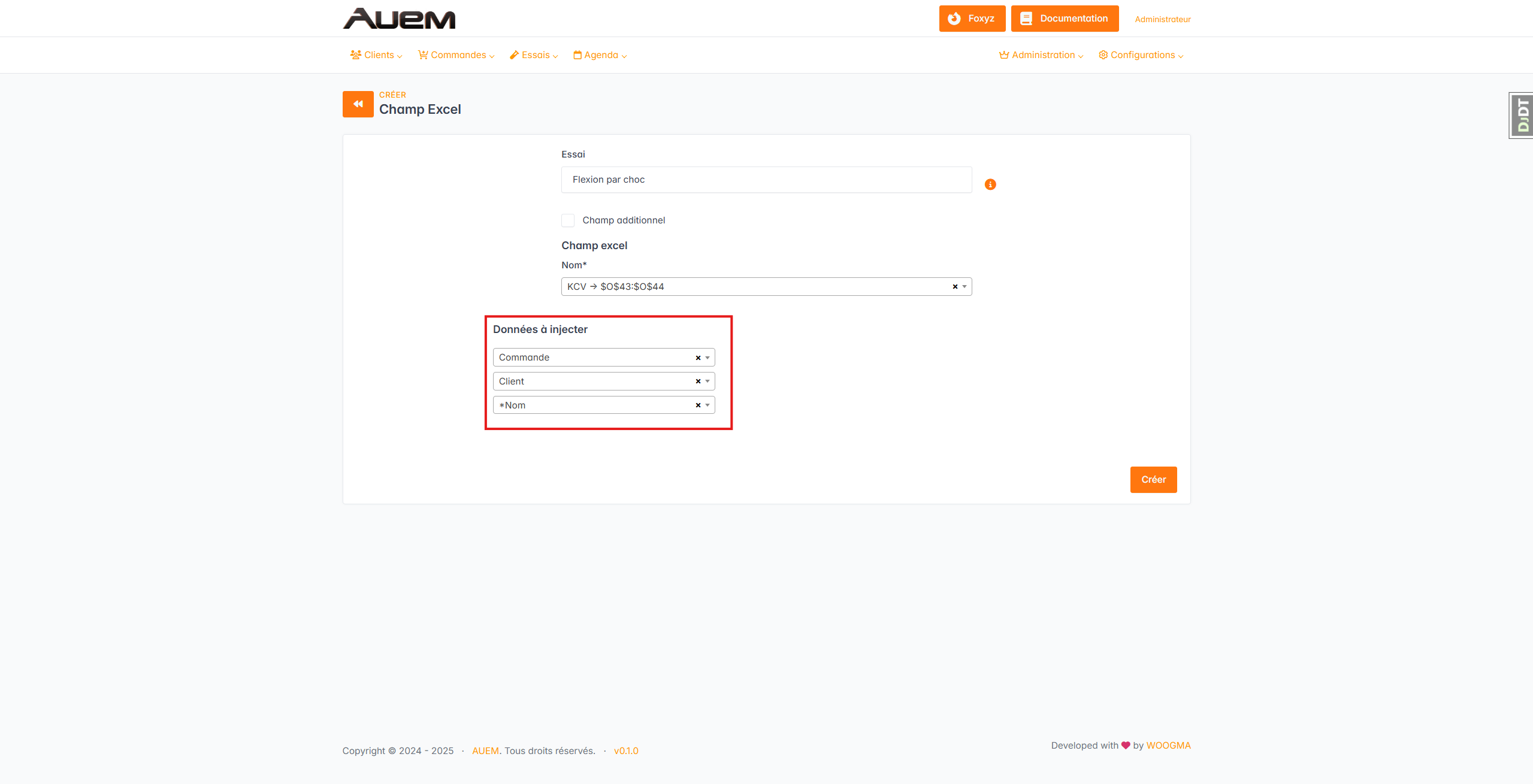
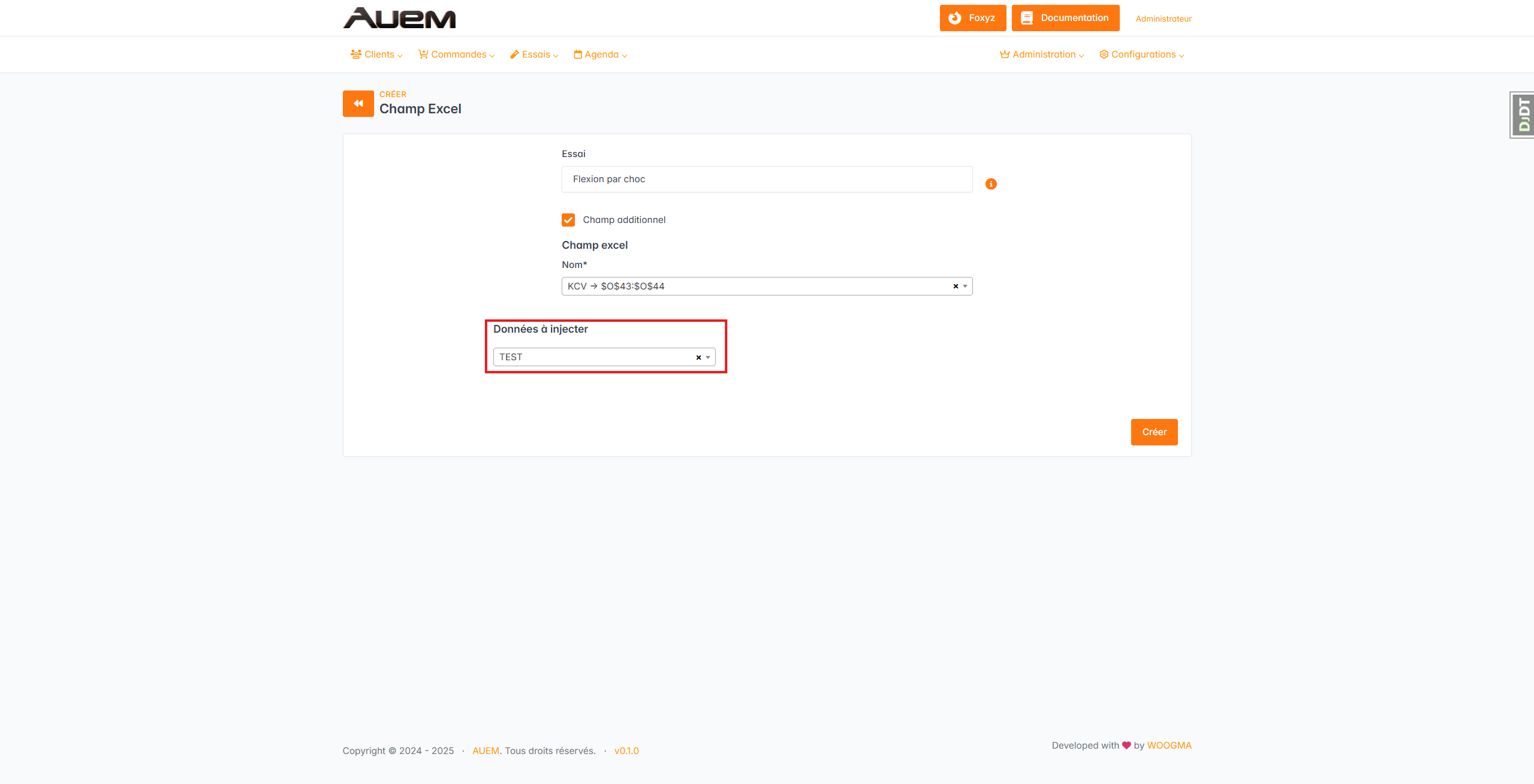
Ensuite, une partie Données à injecter est disponible en bas de la page. Il permet de choisir la donnée à injecter dans l'Excel parmi toutes les données de l'application. Par exemple, si vous voulez insérer le nom d'un client, vous pouvez sélectionner Commande -> Client -> Nom.
Si la donnée se trouve dans un champ additionnel, vous pouvez cocher Champ additionnel.
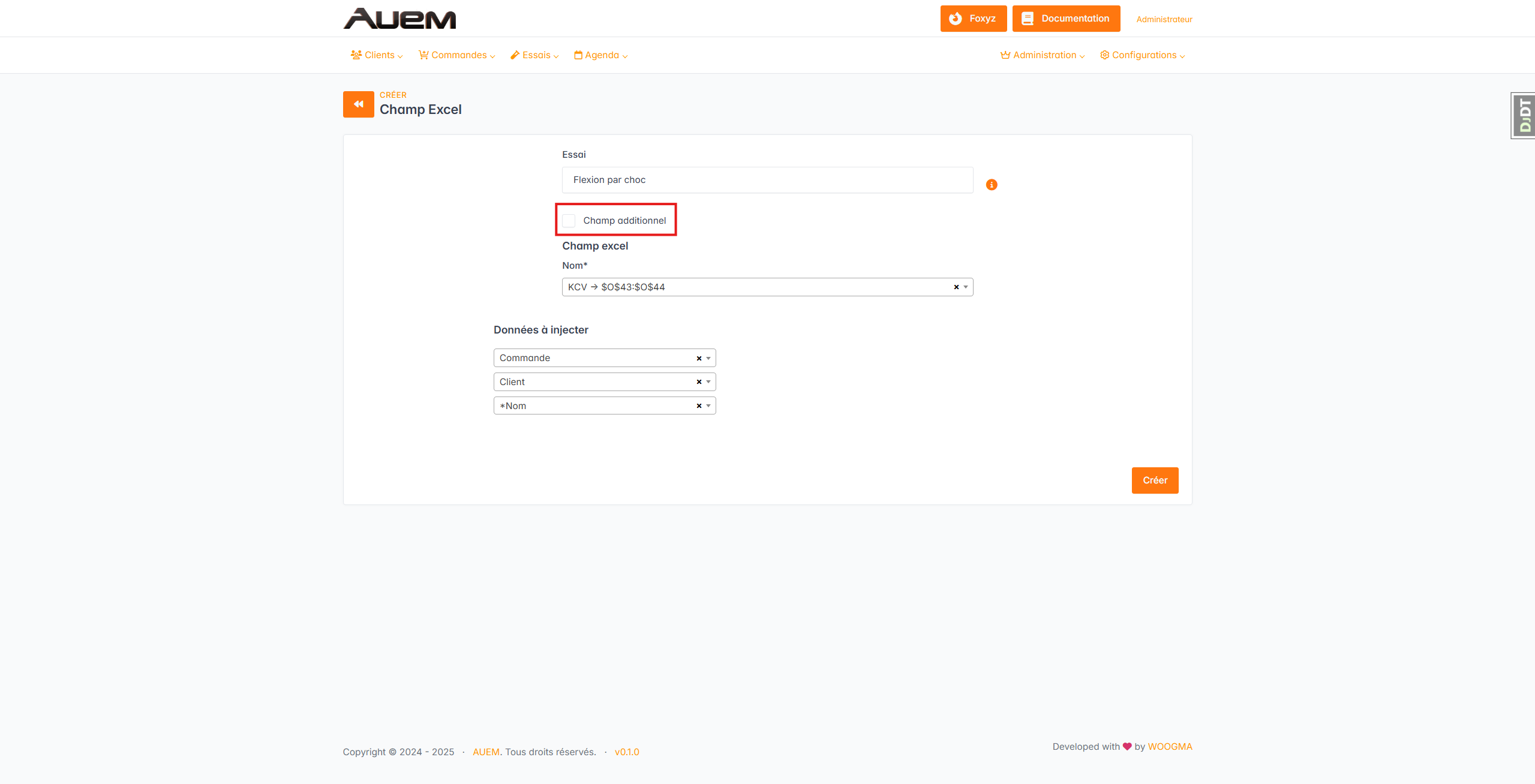
Un champ de sélection apparaitra alors et vous pourrez choisir le champ additionnel adéquat.
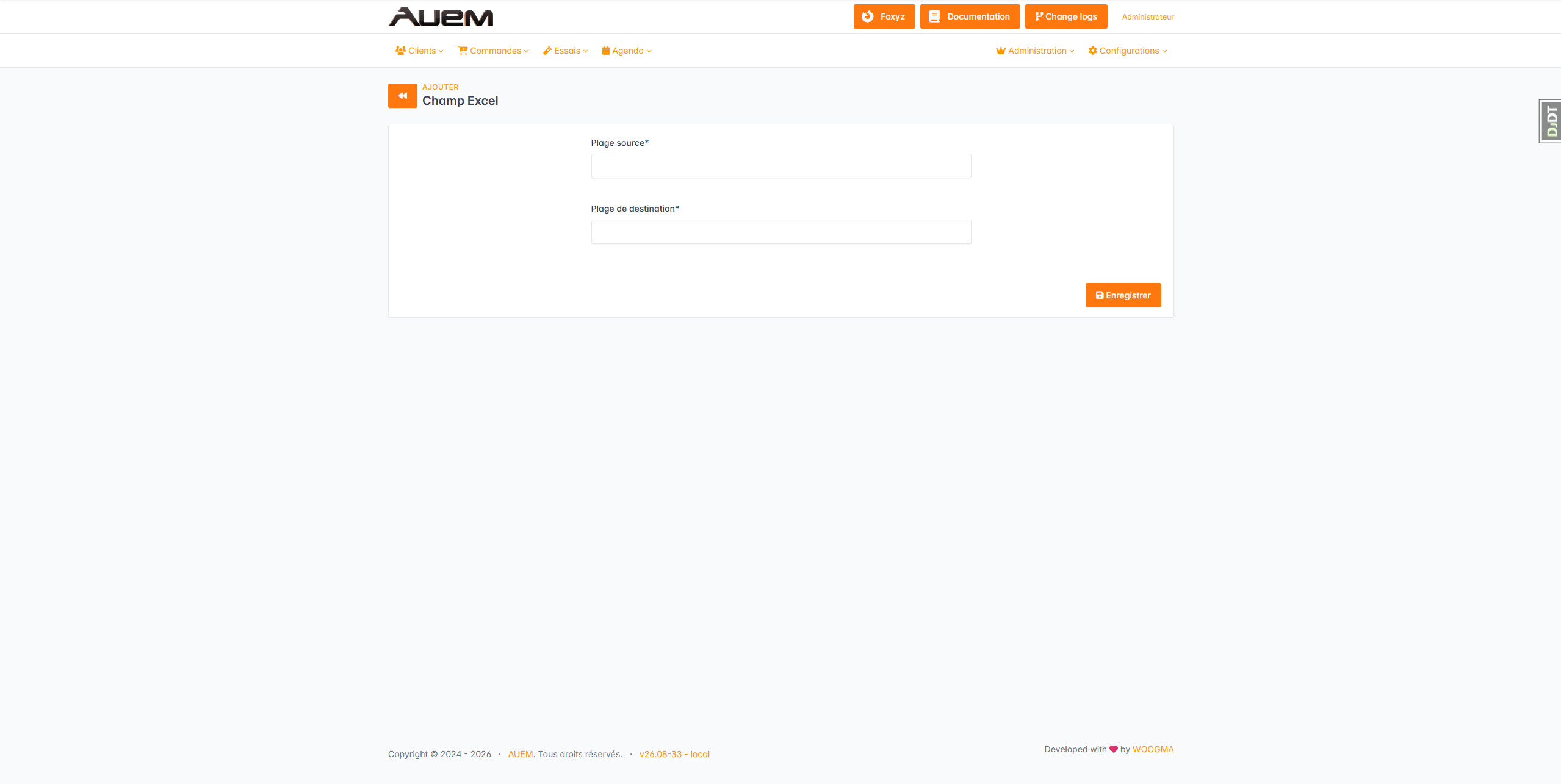
Copie de plage nommée
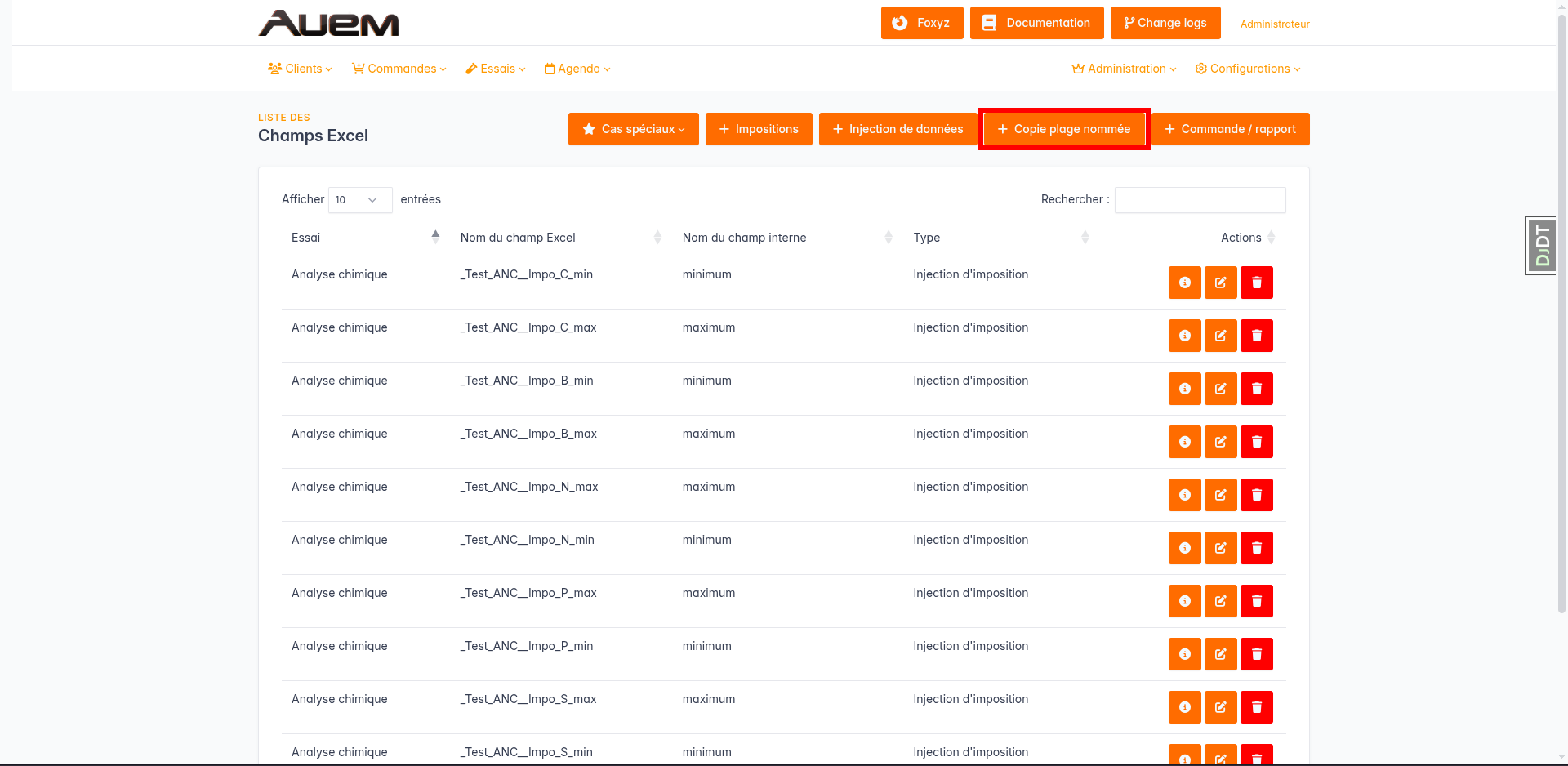
Pour créer un champ de copie de plage nommée, il faut cliquer sur le bouton + Copie plage nommée dans la liste des champs Excel.
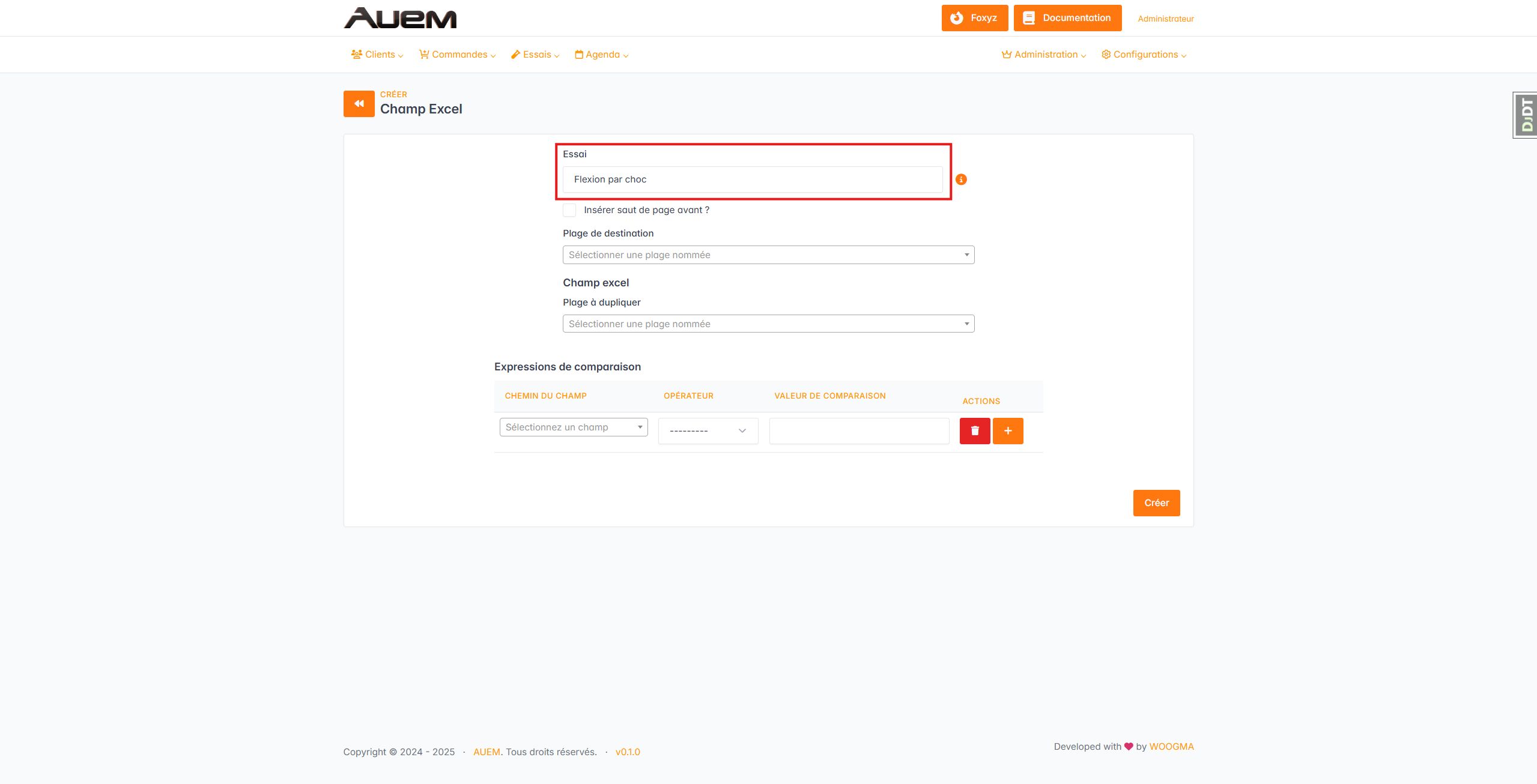
Une fois dans la page de création, il faut choisir l'essai pour lequel on copiera une plage nommée.
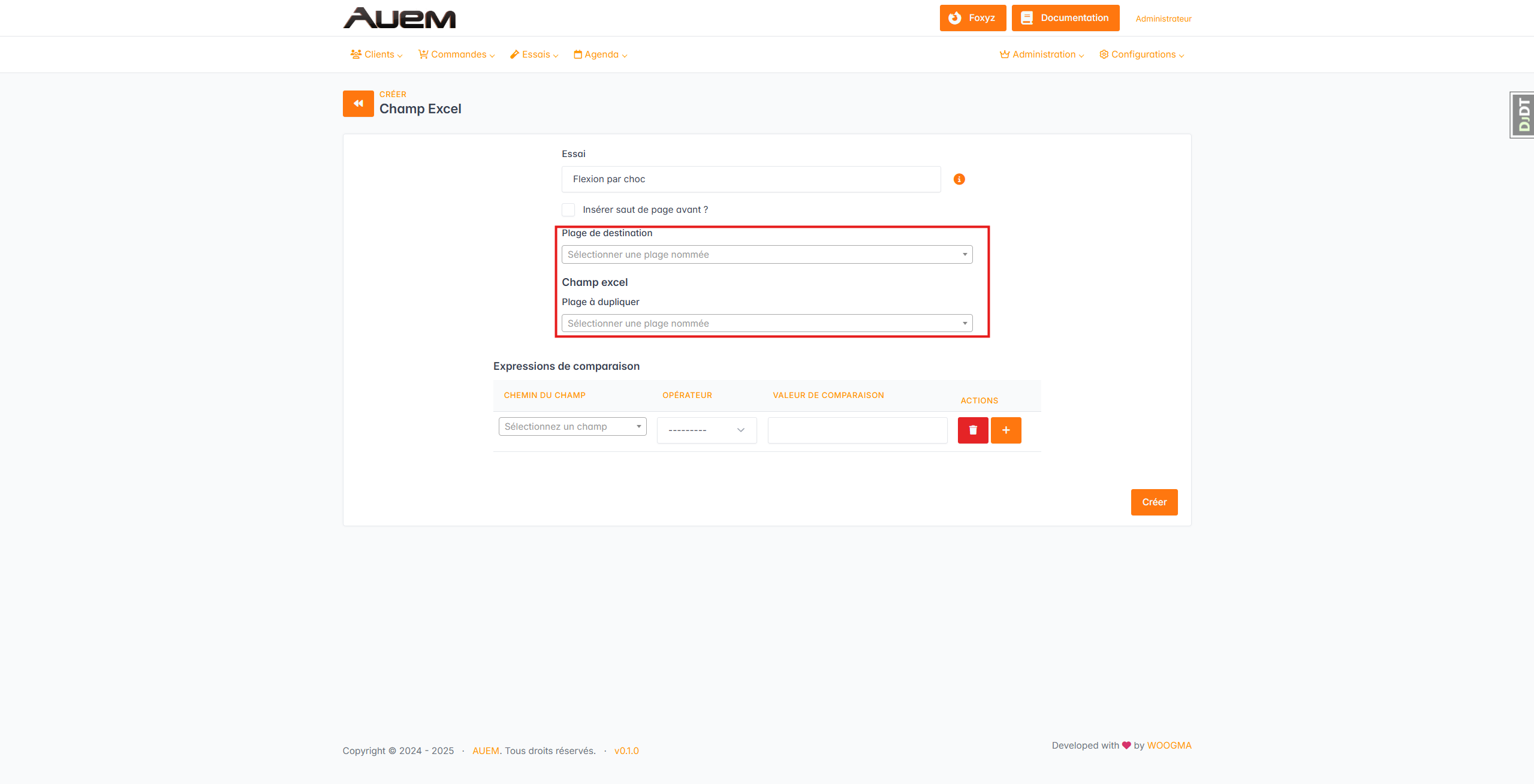
Une fois celui-ci choisi, les champs de sélection pour la plage de destination et la plage à dupliquer seront remplis avec les plages nommées associées au fichier Excel de l'essai.
Il est également possible d'ajouter des conditions pour la copie. Chaque condition est composée de :
-
Un champqui correspond à la donnée qui va être comparée. Par exemple, le nom duType d'éprouvette. Ces informations proviennent d'un essai lié à une commande. -
Un opérateur de comparaisonqui détermine de quelle manière on va comparer les valeurs (égalité,plus grand que, ...). -
Une valeur de comparaisonqui correspond à la valeur avec laquelle on va comparer le champ.
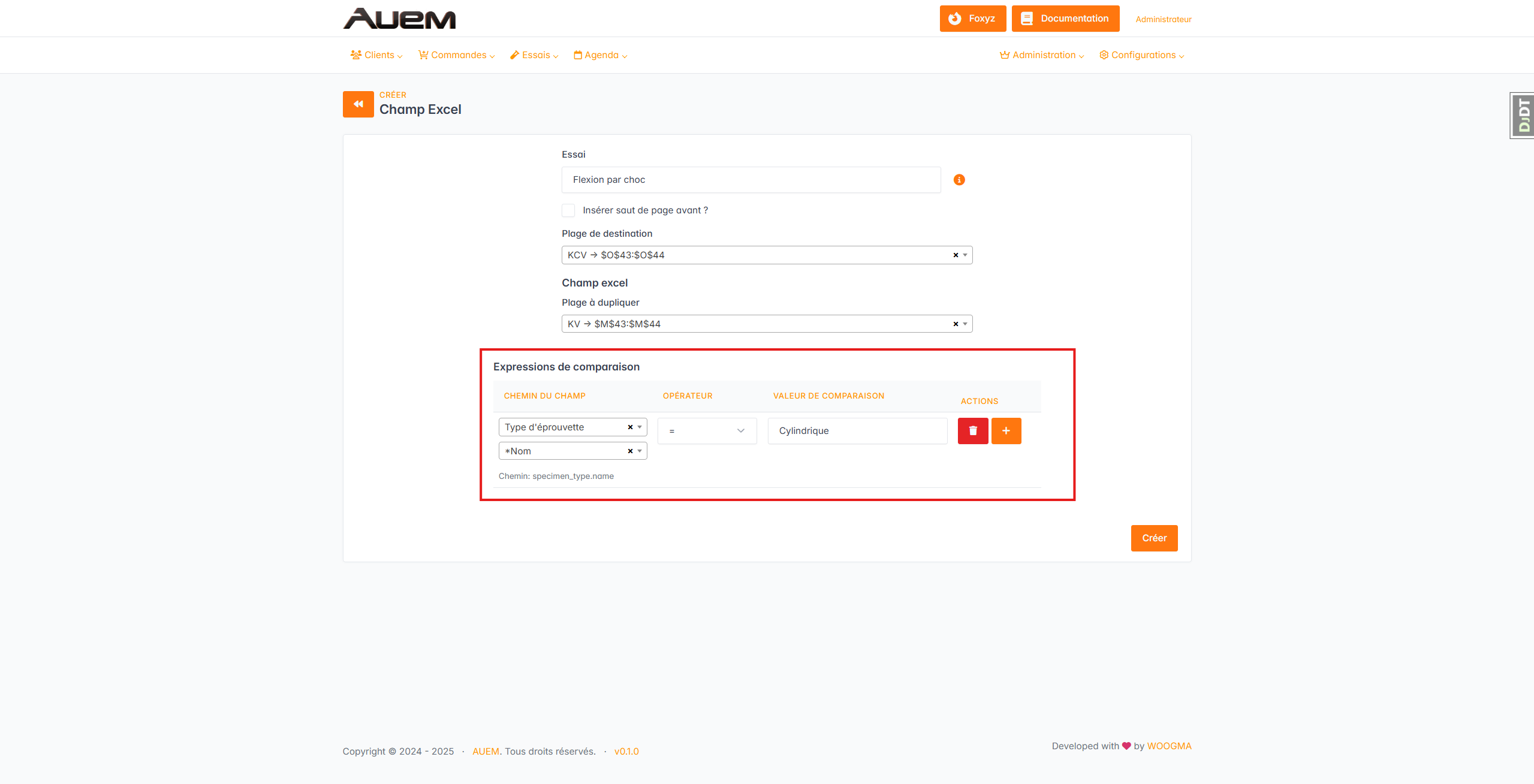
Au niveau du fonctionnement de la copie, la plage nommée à dupliquer sera copiée à l'emplacement de la plage nommée de destination si au moins une des conditions ajoutée est remplie. Dans notre exemple, la plage KV sera copiée à l'emplacement de la plage KCV si le type d'éprouvette est Cylindrique.
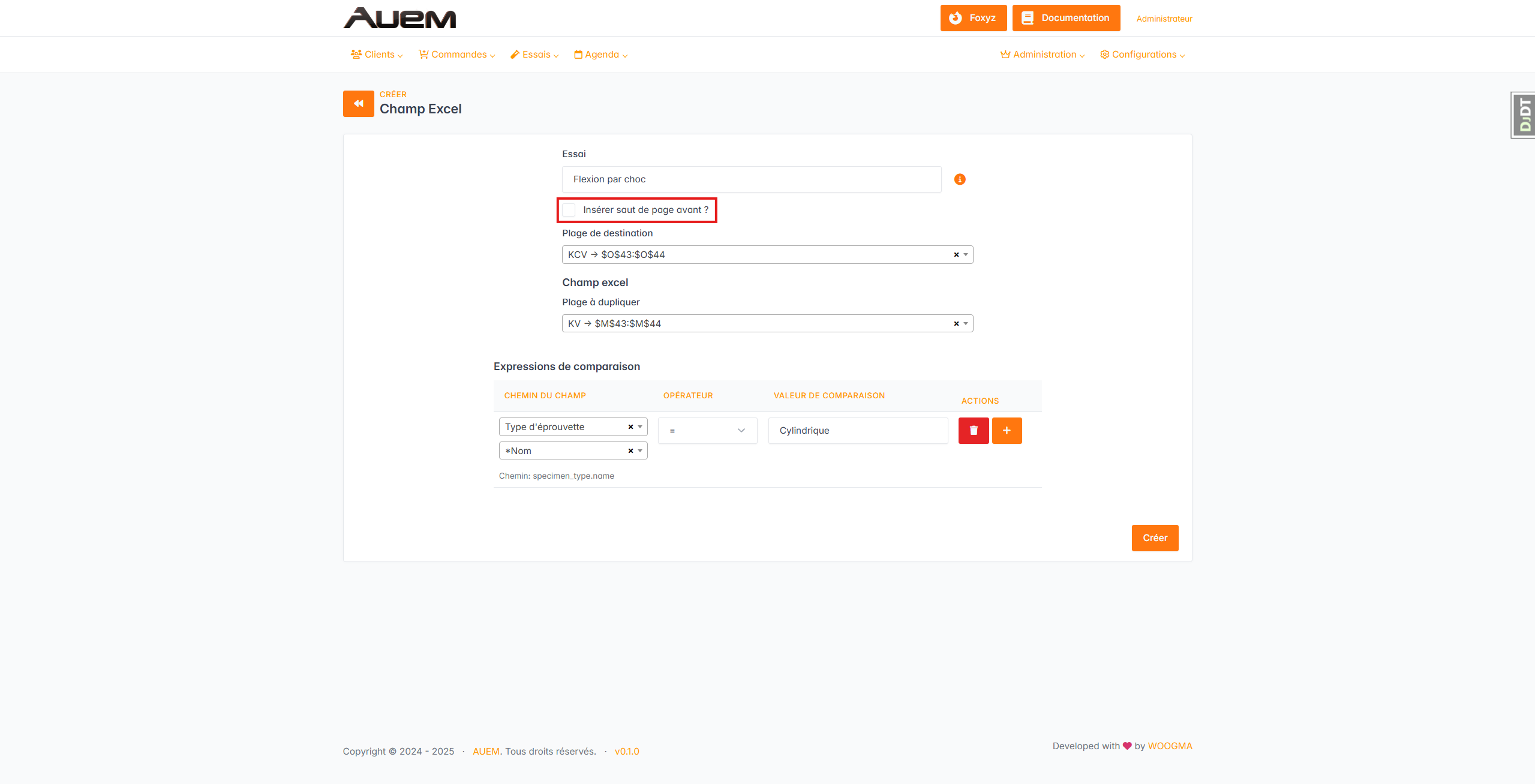
Il est également possible d'ajouter un saut de page avant la plage nommée de destination en cochant Insérer saut de page avant ?. C'est utile pour ajuster la disposition lors de l'impression.
Champ de commande/rapport
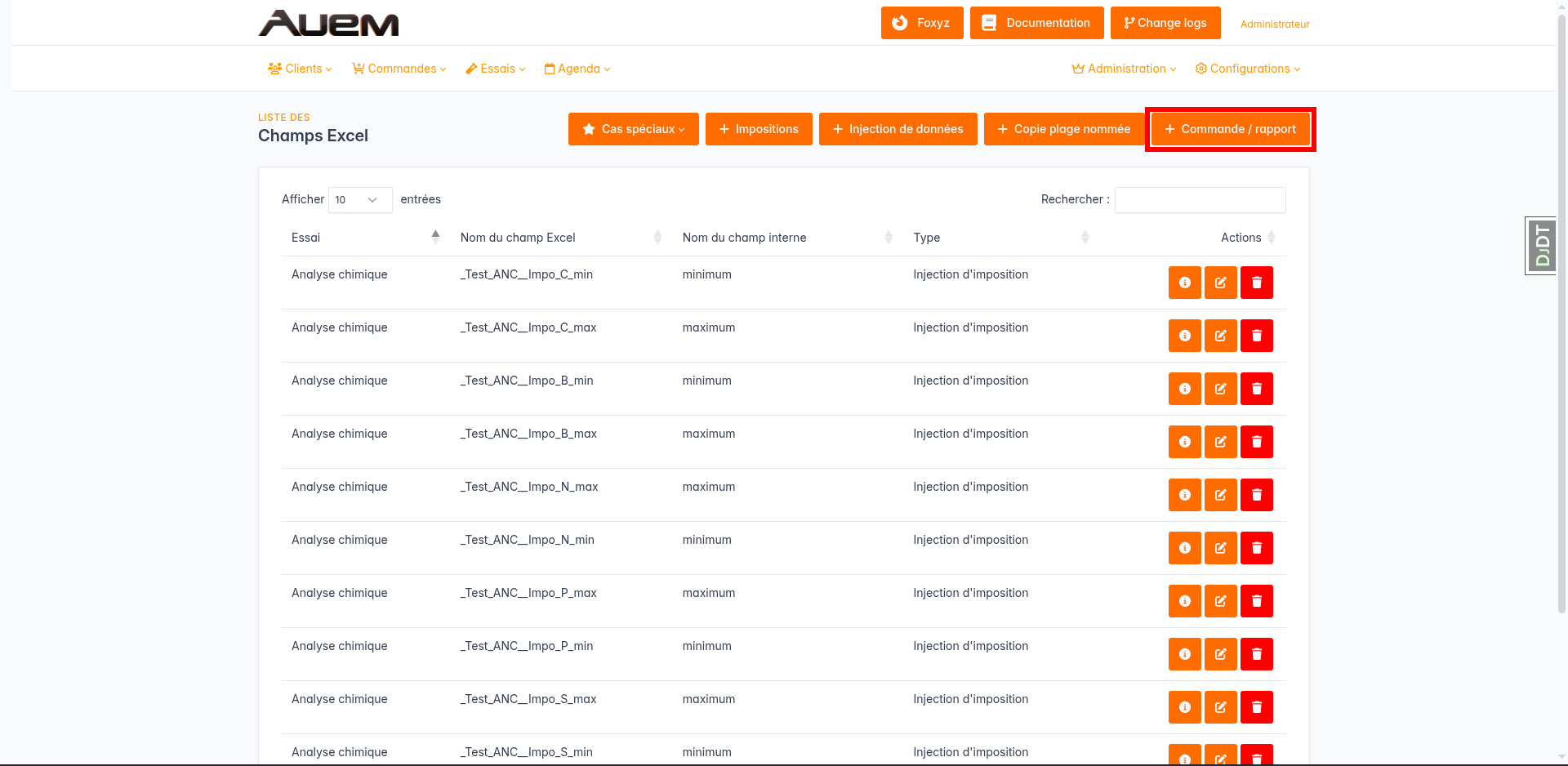
Pour créer un champ de rapport, il faut cliquer sur le bouton + Commande/rapport dans la liste des champs Excel.
Dans la page de création, il est possible, comme pour les autres types de champ Excel, de choisir la donnée qui sera insérée.
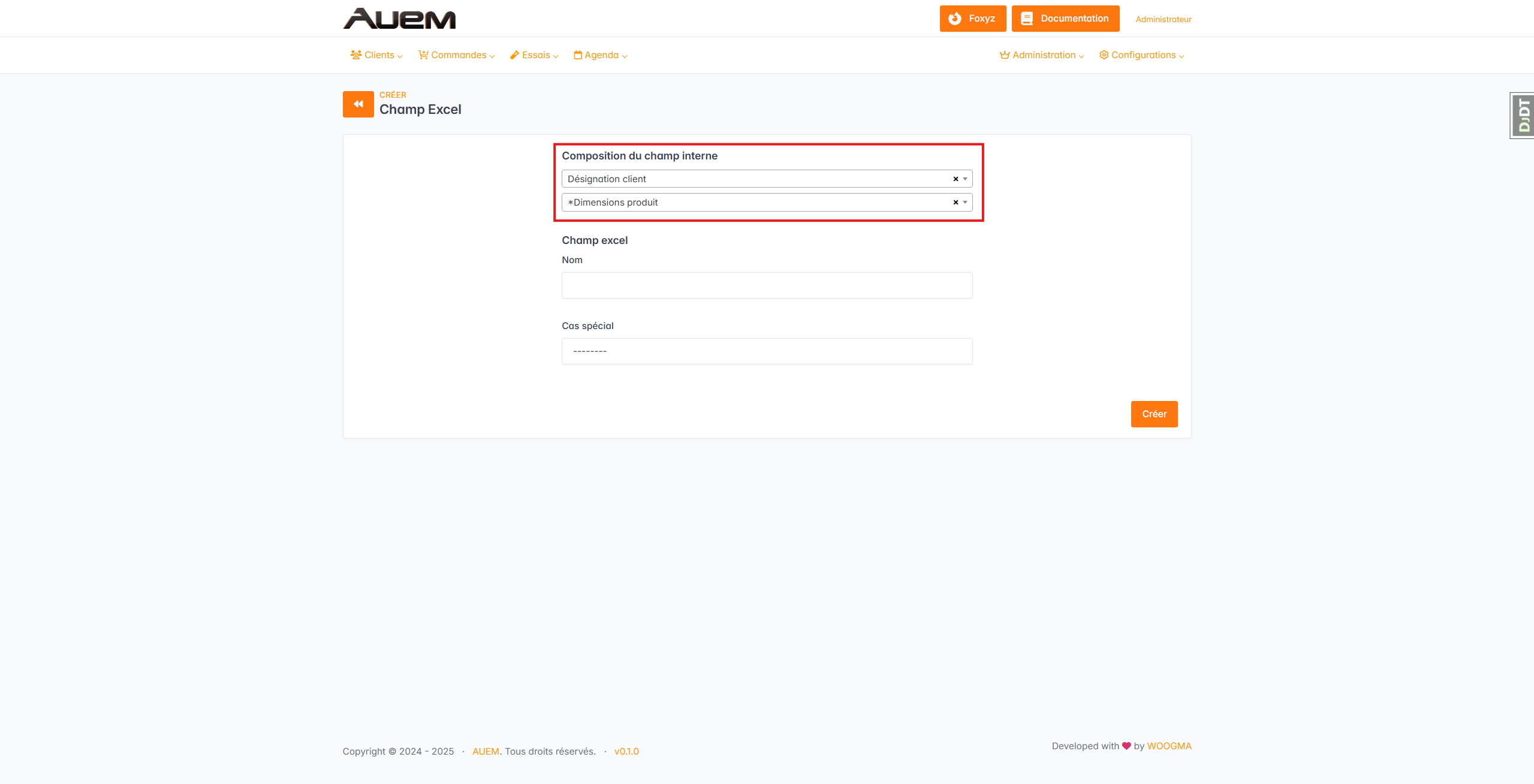
Le nom de la plage nommée dans laquelle doit être insérée la donnée doit être rempli à la main.
Champ pour les impositions
Pour créer un champ pour les impositions, il faut cliquer sur le bouton + Impositions dans la liste des champs Excel.
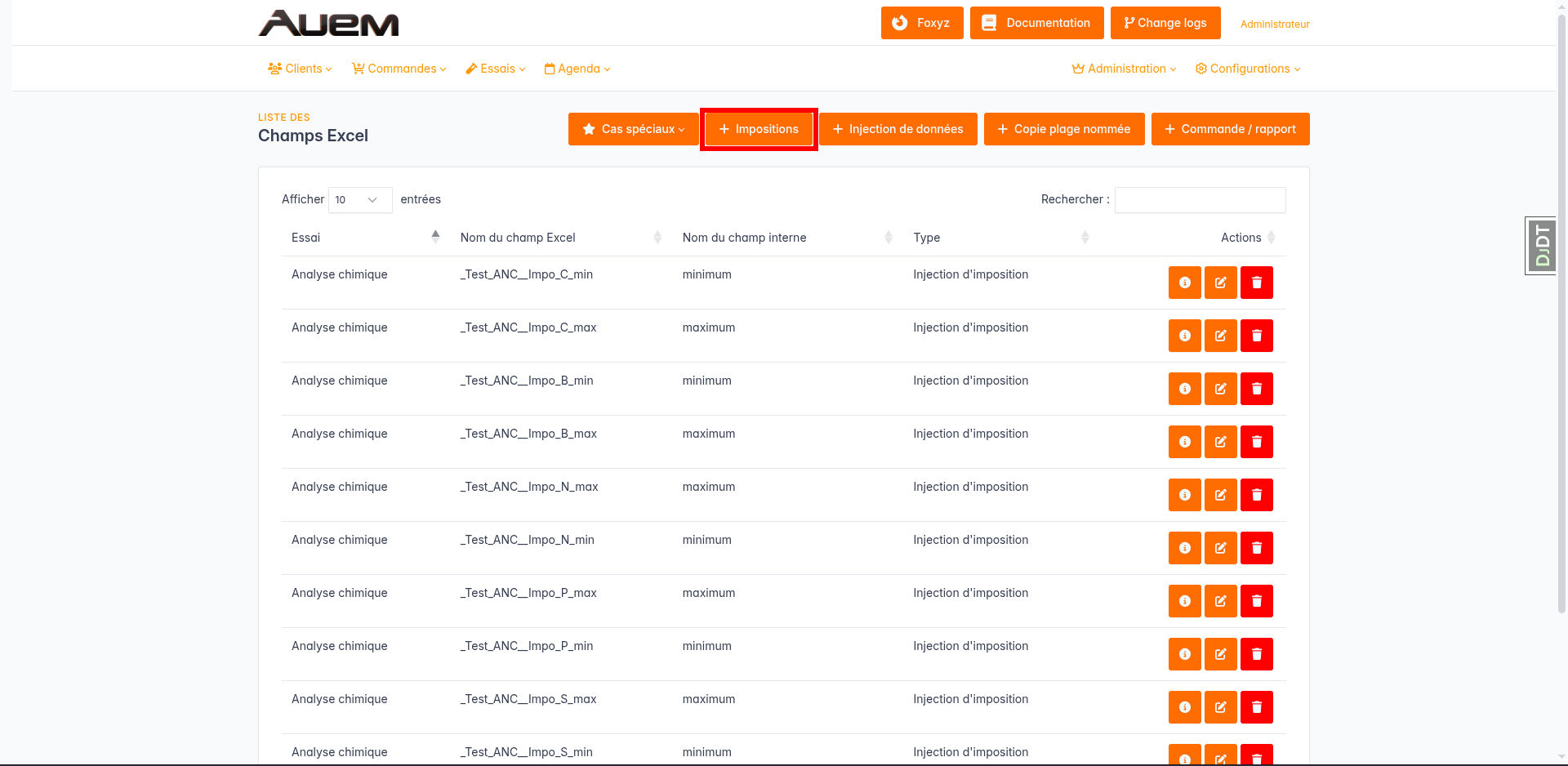
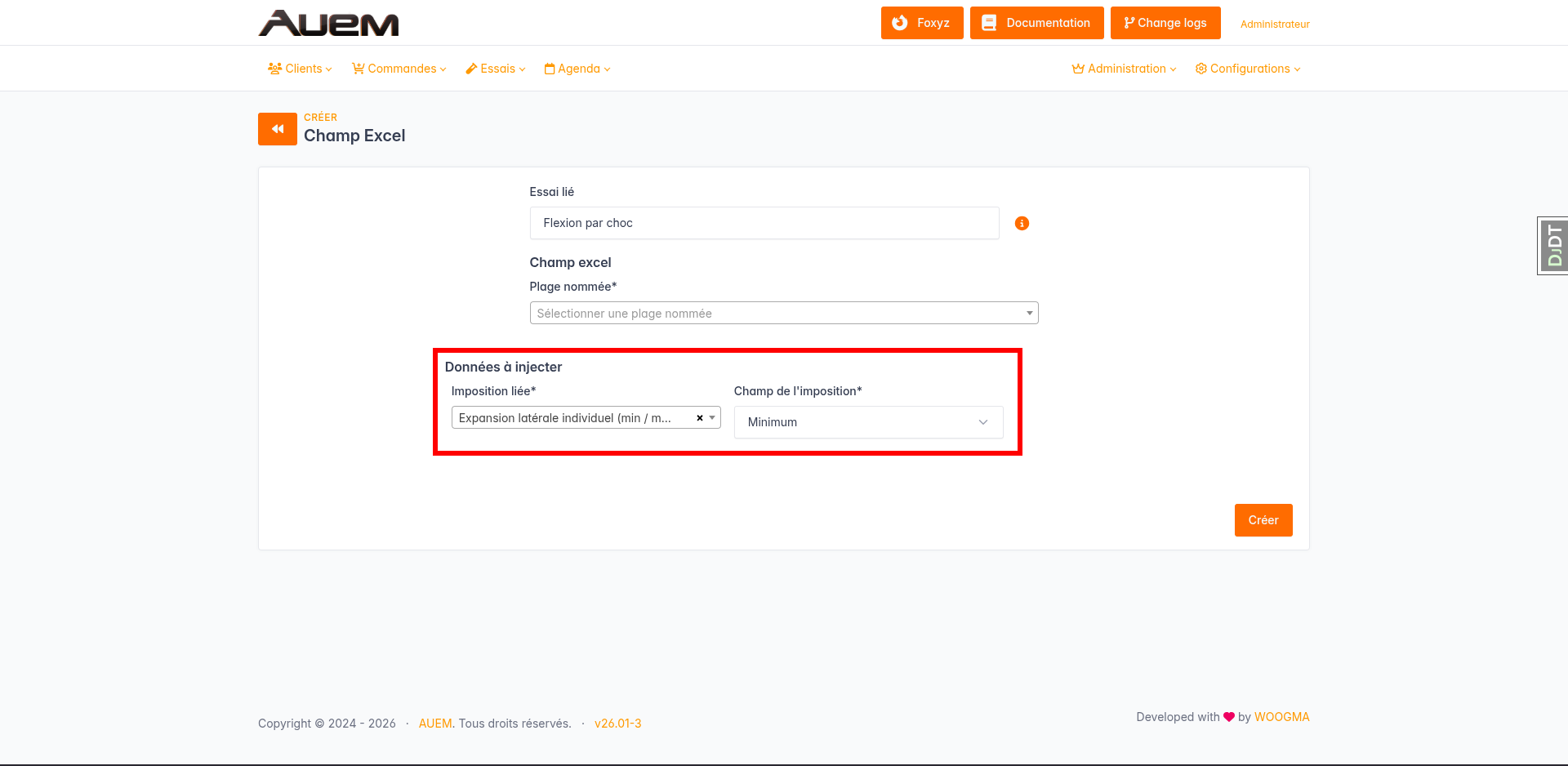
Dans la page de création, il est possible de choisir une imposition liée à l'essai sélectionné ainsi que le maximum ou le minimum. Cette donnée sera insérée dans le rapport à la plage nommée voulue.
Cas spéciaux
Quand un cas spécial est sélectionné, le champ Excel aura un comportement différent des autres.
Les cas spéciaux sont :
Documents applicables
Les documents applicables de la commande sont insérés dans la plage nommée sélectionnée. Ils sont affichés sur quatre lignes et séparés de quatre colonnes. Il est disponible dans la création d'un champ de rapport.
La génération des lettres
Ce champ est disponible dans la liste des champs Excel, dans le menu des cas spéciaux.
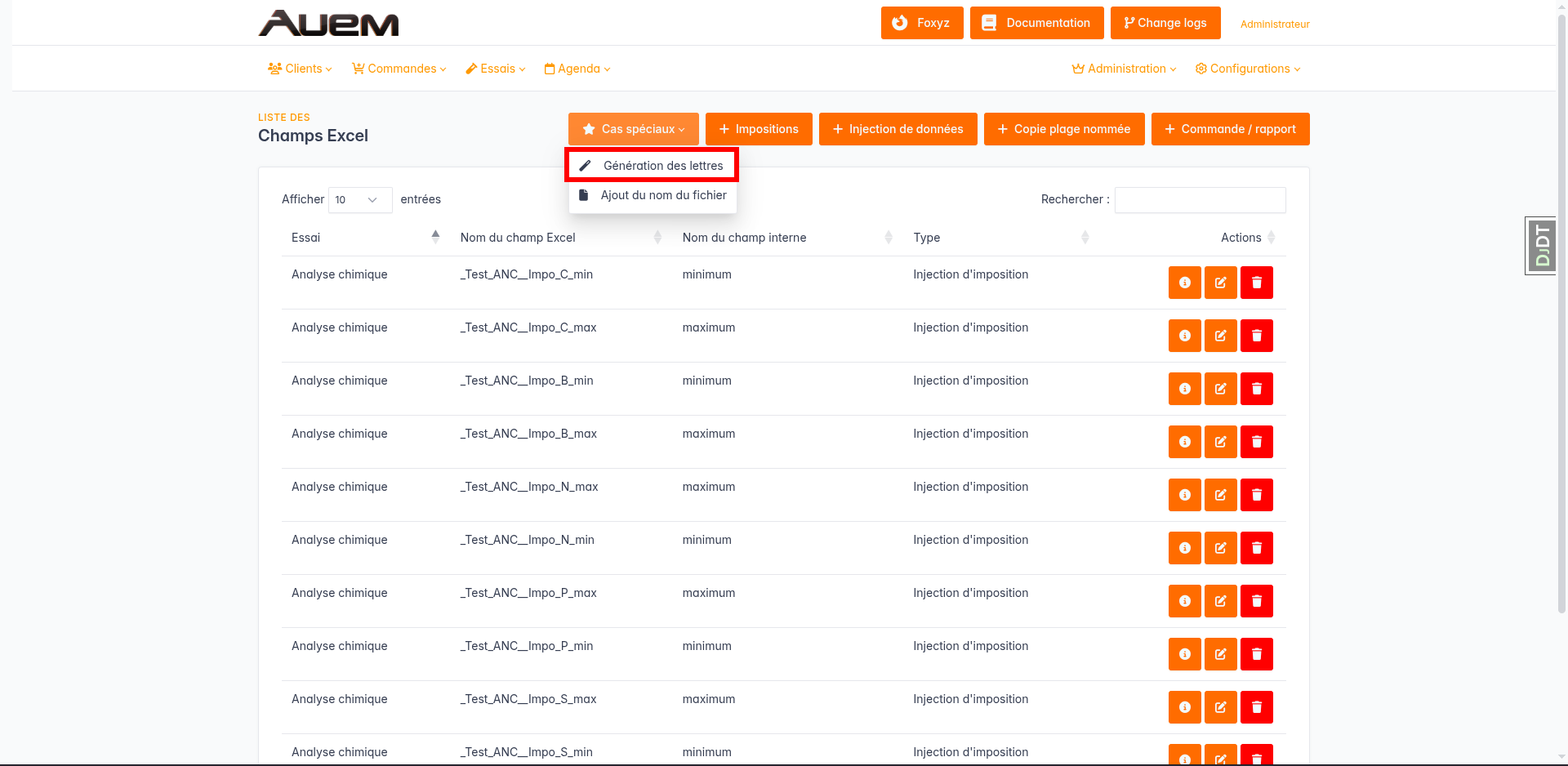
Les lettres (A, B, C) associées aux essais sont insérées dans la plage nommée spécifiée. La plage nommée doit faire une colonne de large. Les essais de même type auront des lettres qui se suivent dans l'ordre alphabétique.
Ajout du nom du fichier
Ce champ est disponible dans la liste des champs Excel, dans le menu des cas spéciaux.

Il permet d'ajouter le nom dynamique encodé dans le lien essai interne - indus Foxyz dans la plage nommée sélectionnée.
Injection d'entête Cofrac
Ce champ est disponible dans le menu des cas spéciaux de la liste des champs Excel.
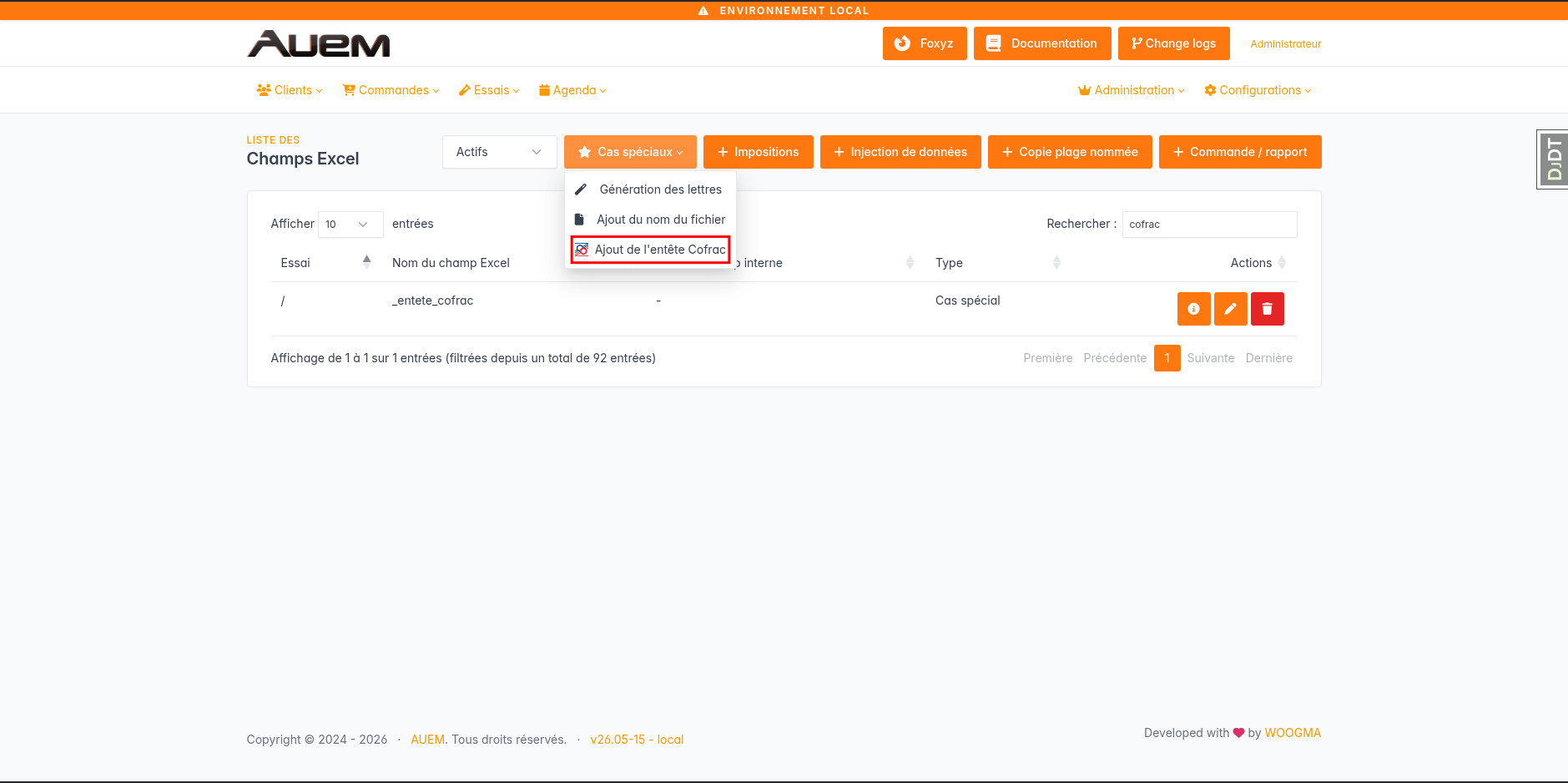
Il permet d'ajouter une entête présente dans une plage nommée, à l'emplacement d'une autre plage, tout en ajoutant une image à celle-ci.
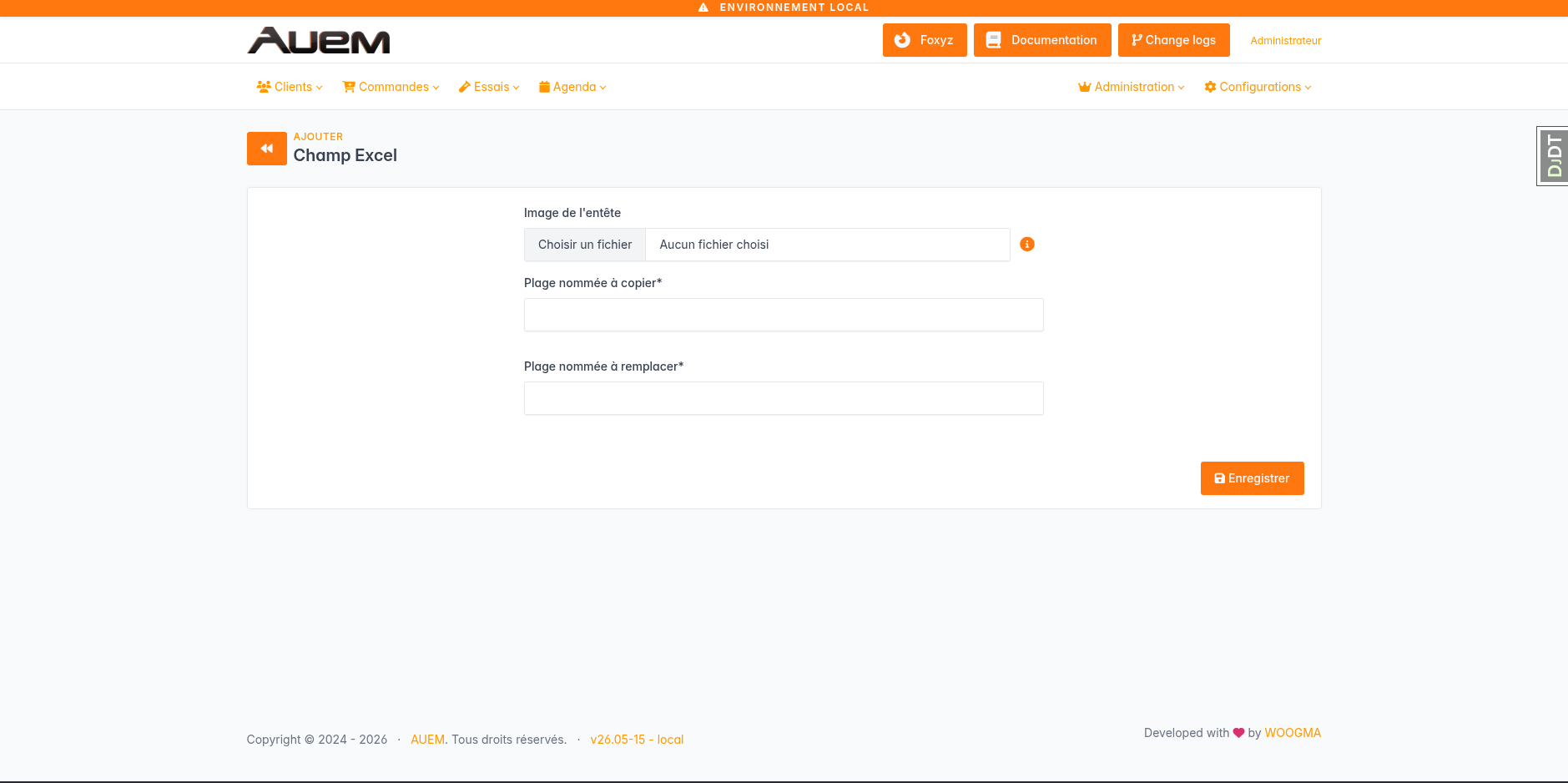
Injection de données spéciales
Ce champ est disponible dans le menu des cas spéciaux de la liste des champs Excel.
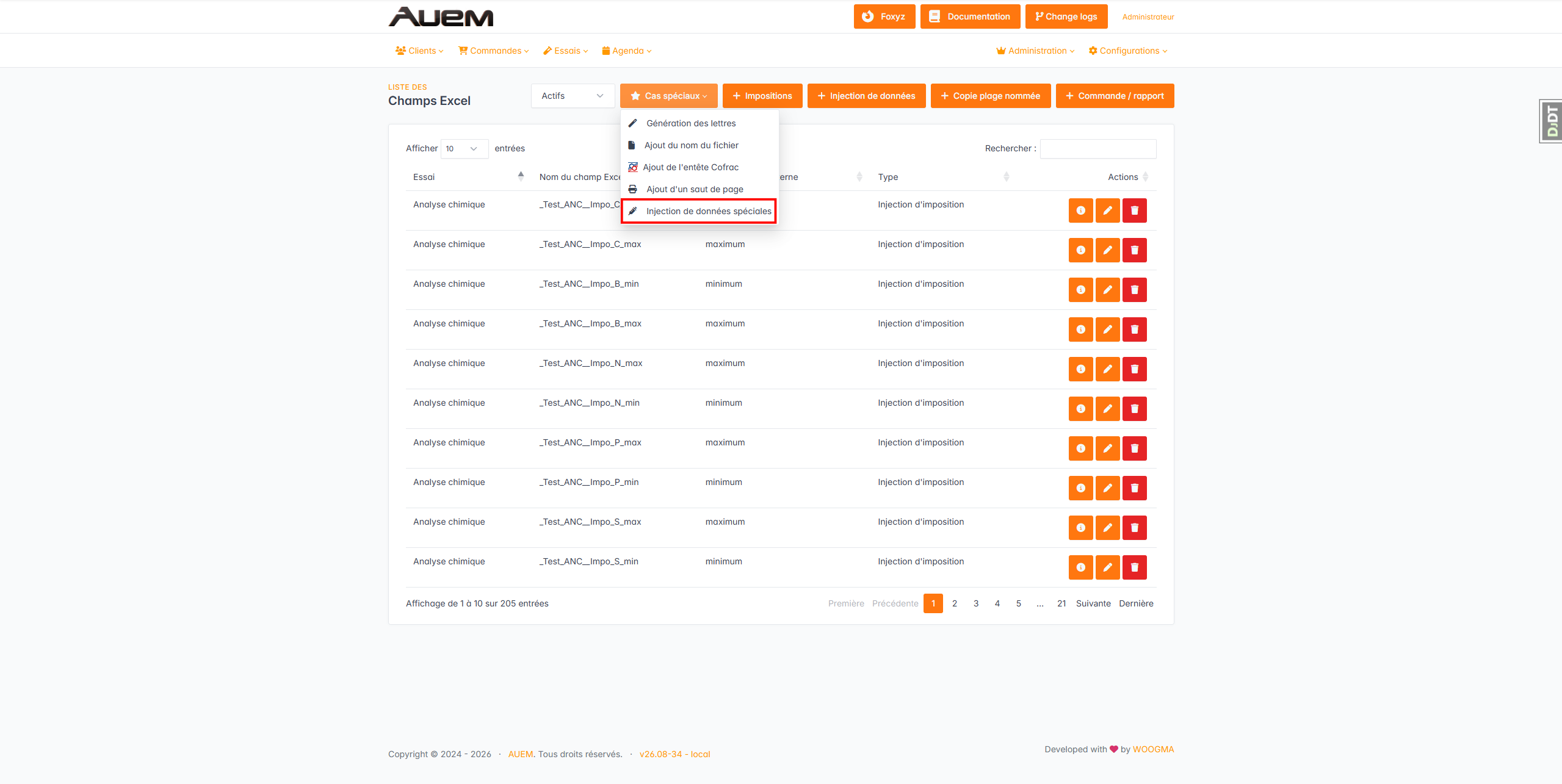
Il permet d'ajouter le nombre d'essais du rapport ainsi que le type de commande. Ces données seront insérée à partir de la plage nommée indiquée, l'une sous l'autre.
Injection de la date du jour
Ce champ est disponible dans le menu des cas spéciaux de la liste des champs Excel.
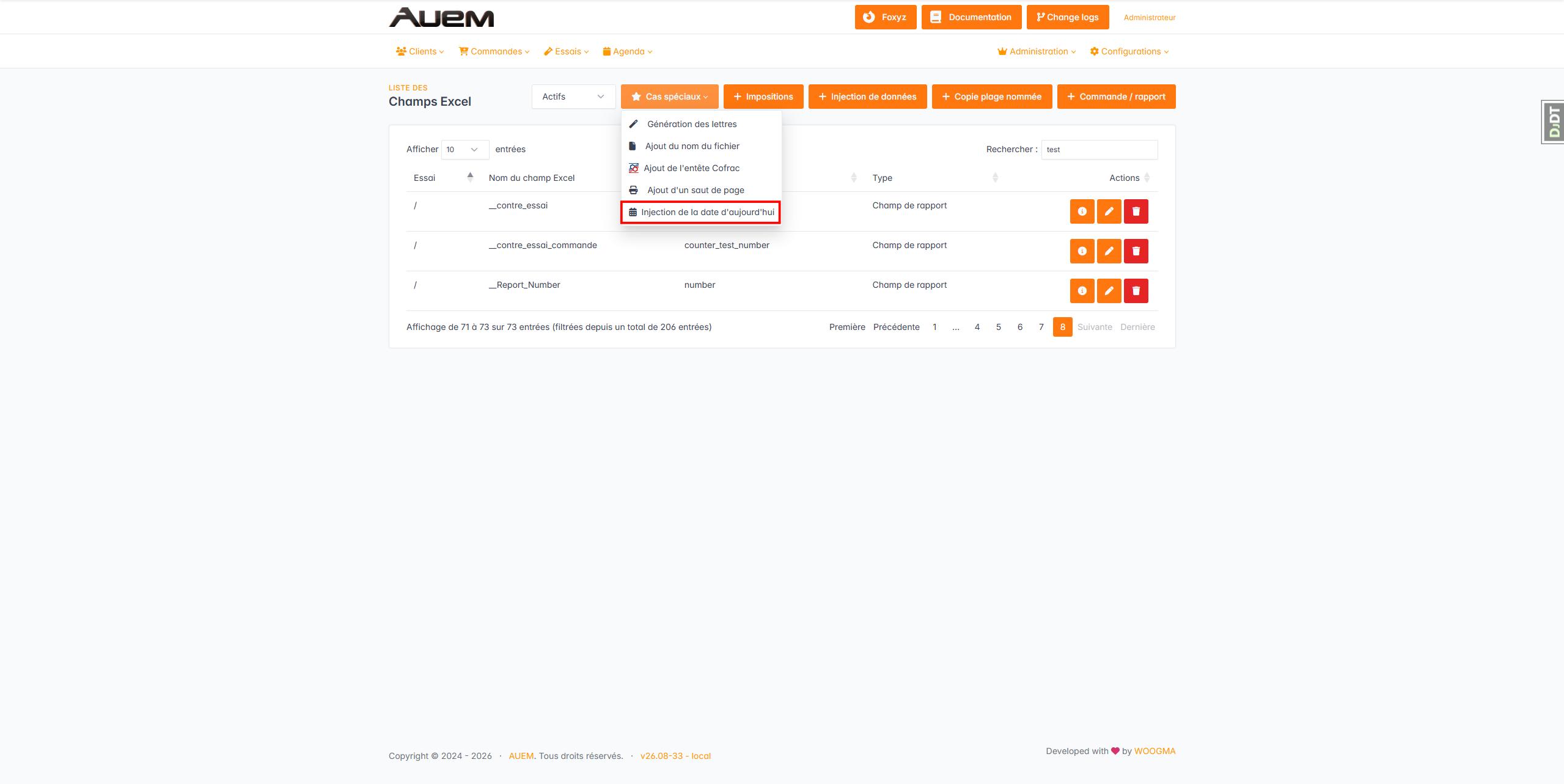
Il permet d'ajouter la date du jour présente dans une plage nommée, à l'emplacement d'une autre plage.
Nommage
Dans certaines conditions, le suffixe de la plage nommée de l'essai change. Ce changement est géré automatiquement par l'application.
Voici la liste des suffixes ainsi que les conditions nécessaires pour leur sélection :
_Nucsi la commande est nucléaire. Ex :_Test_Choq_Flexion_Nuc._Hpcsi la commande est une commande HPC. Ex :_Test_Choq_Flexion_Hpc.
Champs généraux aux essais
Pour ce type de champ, la plage nommée est retrouvée dans l’Excel en utilisant la convention suivante :
PlageDuTest_PlageDuChampExcel. Par exemple, si vous avez indiqué Temperature comme nom de plage dans le formulaire, alors la plage devra s’appeler PlageDuTest_Temperature.
- Plage liée à l’essai :
_Test_Hot_Traction - Plage indiquée dans le formulaire :
Temperature - Plage de l’Excel :
_Test_Hot_Traction_Temperature
Champs supplémentaires
Le principe est le même que pour les champs généraux aux essais. Le nom est recomposé de la façon suivante : PlageDuTest_NomDuChampSupplémentaire.
Par exemple, pour un champ supplémentaire qui s’appelle Extra et un essai de traction à chaud, le nom de la plage nommée qui sera utilisée pour remplacer sera _Test_Hot_Traction_Extra.
Champs généraux
Pour les champs généraux, le nommage est simple, il suffit d’indiquer le nom de la plage nommée de l’Excel.